
Wie erstelle ich ein Quiz?
Erstellen Sie direkt auf dieser Seite in etwa fünf Minuten ein funktionierendes Quiz. Beschreiben Sie ein Thema und lassen Sie die KI einen Entwurf schreiben, oder schreiben Sie die Fragen selbst – und teilen Sie das Quiz dann per Link.
Die KI entwirft Ihre Fragen in Sekunden. Oder laden Sie eine PDF, ein Word-Dokument oder eine Präsentation hoch.
Geben Sie ein Thema ein, um fortzufahren.
Ihr erster Entwurf entsteht
Die Fragen erscheinen nacheinander. Der Editor wird im Hintergrund vorbereitet.
Die KI wird vorbereitet...
Entwurf fertig
Der Editor wird mit Ihren Fragen geöffnet...
Die meisten Anleitungen schicken Sie zum Start woandershin. Hier erstellen Sie das Quiz direkt auf der Seite: Beschreiben Sie Ihr Quiz oben und die KI entwirft es, oder öffnen Sie den leeren Editor und schreiben Sie die Fragen selbst. So oder so können Sie Fragen fertig schreiben und richtige Antworten markieren, bevor jemand nach einer E-Mail-Adresse fragt.
So funktioniert es
Ein Quiz erstellen Sie in drei Schritten
Der Editor oben ist derselbe, der unten beschrieben wird – Sie können also beim Lesen direkt mitmachen.
-
Schreiben Sie Ihre Fragen
Beschreiben Sie Ihr Thema und lassen Sie die KI die Fragen entwerfen, oder geben Sie sie selbst ein. Fünf bis fünfzehn Fragen passen für die meisten Zielgruppen. Halten Sie die Antwortoptionen ähnlich lang, denn die eine, die heraussticht, wirkt wie die richtige.
-
Markieren Sie die richtigen Antworten
Klicken Sie bei jeder Frage auf die richtige Option. Dieser eine Klick ist schon der ganze Lösungsschlüssel, und jede Beantwortung wird danach automatisch bewertet. Legen Sie hier eine Bestehensgrenze fest, wenn das Ergebnis ein Zertifikat auslöst.
-
Veröffentlichen und teilen
Sehen Sie sich das Quiz einmal in der Vorschau aus Sicht der Teilnehmenden an und veröffentlichen Sie es dann. Sie erhalten einen Link zum Versenden oder einen Einbettungscode für Ihre eigene Seite, und die Beantwortungen treffen ein, sobald die Teilnehmer fertig sind.
Unten wird jeder Schritt einzeln erklärt, mit einem Screenshot des echten Editors und dem Ergebnis, das Sie sehen sollten.
Welche Art von Quiz erstellen Sie?
Die Schritte sind bei jedem Quiz gleich, aber Bewertung und Ergebnisbildschirm unterscheiden sich. Wählen Sie die Art, die zu Ihrem Ziel passt, damit Sie alles nur einmal einrichten müssen und nicht zweimal.
Auf dieser Seite
Mit den fünf Schritten unten entsteht ein echtes Quiz von Grund auf: eine Auffrischung zur Arbeitssicherheit mit fünf Fragen, die sich selbst bewertet und jeder Person ihre Punktzahl zeigt. Jeder Screenshot zeigt den echten Editor, und das fertige Quiz können Sie weiter unten auf der Seite selbst ausprobieren.
-
Benennen Sie Ihr Quiz und wählen Sie ein Format
Beginnen Sie ein neues Quiz und geben Sie ihm einen Namen, den Ihre Zielgruppe wiedererkennt, wenn es im Posteingang ankommt. „Auffrischung zur Arbeitssicherheit, März“ sagt, worum es geht und von wann es ist. „Quiz 1“ sagt das nicht.
Wählen Sie dann das Quizformat. Diese eine Einstellung bestimmt den Rest des Aufbaus: Ein bewertetes Quiz bekommt einen Lösungsschlüssel und eine Gesamtpunktzahl, ein Persönlichkeitsquiz ersetzt den Lösungsschlüssel durch Ergebnistypen. Die einzelnen Einstellungen können Sie später noch ändern – wählen Sie also das Passendste und machen Sie weiter.
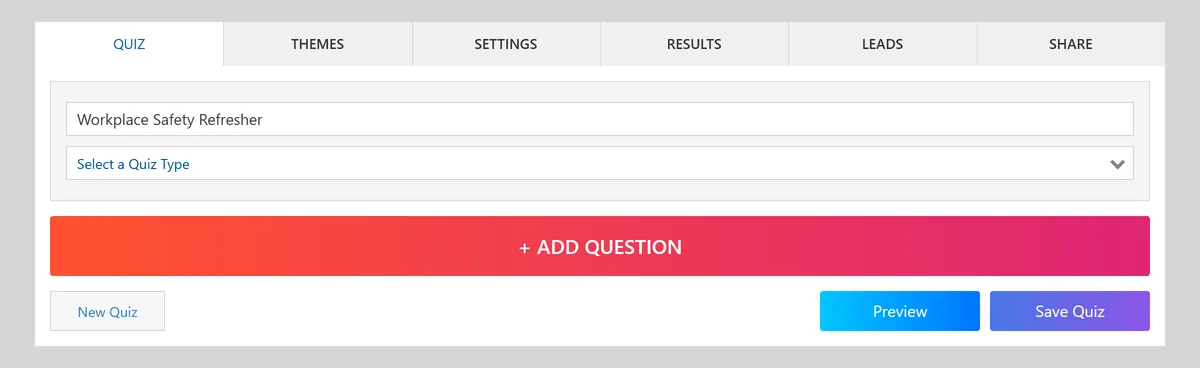
Ein neues Quiz wird benannt, bevor Fragen hinzukommen. 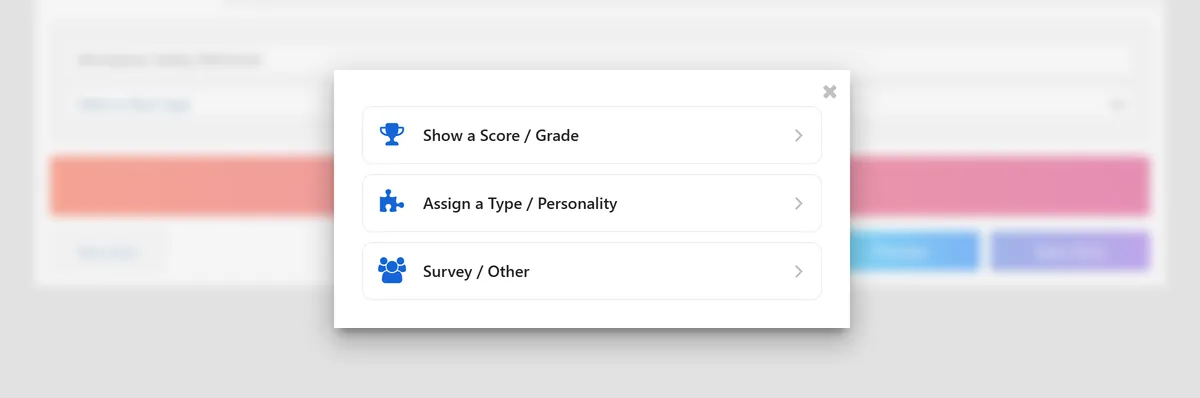
Die Liste der Quizformate. Ihre Wahl hier setzt sinnvolle Standardwerte für Bewertung und Ergebnisse. Sie haben jetzt ein leeres Quiz mit Namen und Format, bereit für die erste Frage.
-
Fügen Sie Ihre Fragen hinzu
Fügen Sie Ihre erste Frage hinzu und wählen Sie einen Fragetyp. Multiple Choice ist für die meisten Wissensabfragen die richtige Standardwahl. Wahr oder falsch geht schnell, hat aber eine Ratewahrscheinlichkeit von fünfzig Prozent – setzen Sie es also sparsam ein. Kurzantworten prüfen echtes Erinnern, aber rechnen Sie damit, einige Beantwortungen von Hand zu korrigieren, sofern Sie nicht jede zulässige Schreibweise hinterlegen.
Formulieren Sie die Frage als vollständigen Satz und nehmen Sie nur auf, was zur Beantwortung nötig ist. Halten Sie die Antwortoptionen in Länge und Stil ähnlich, denn eine Option, die deutlich länger oder ausführlicher ist als die anderen, wirkt selbst auf jemanden ohne Fachwissen wie die richtige.
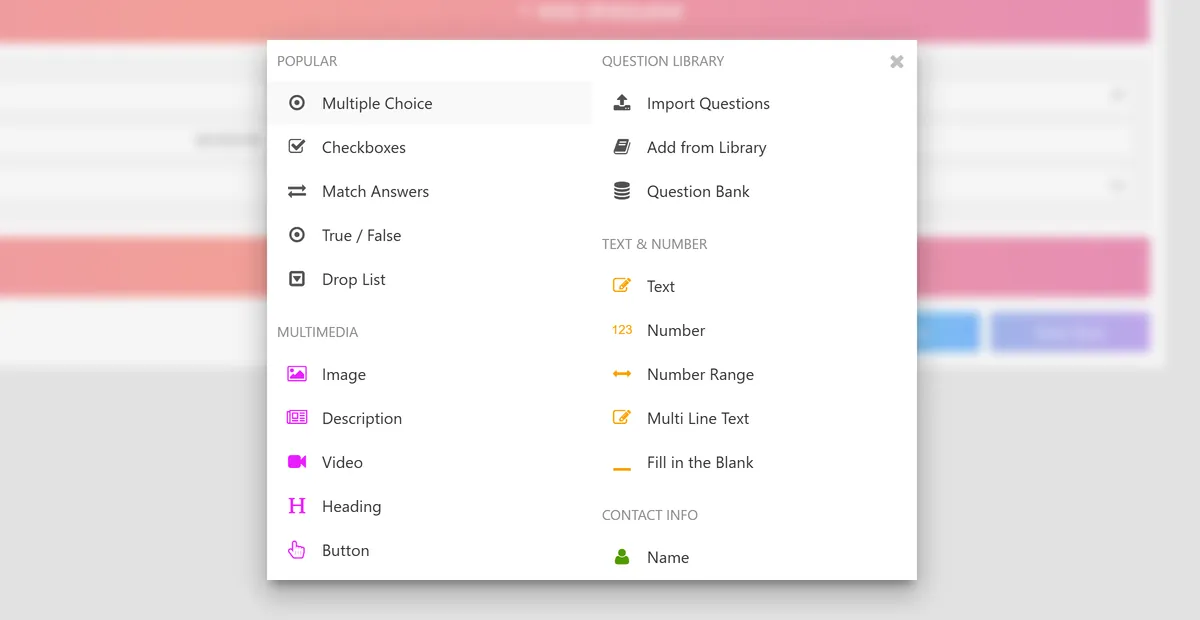
Eine Frage hinzufügen und ihren Typ wählen. 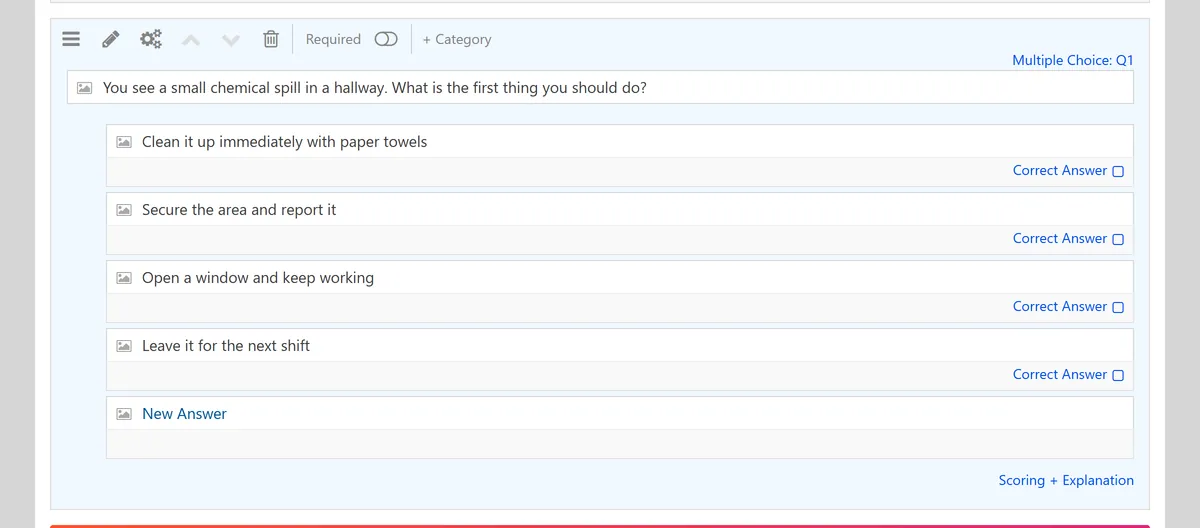
Eine fertige Frage mit vier ähnlich langen Antwortoptionen. Sie sehen Ihre Frage jetzt mit ihren Antwortoptionen in der Liste, dazu einen leeren Platz für die nächste.
Welcher Fragetyp passt?
Einen Fragetyp wählen Fragetyp Ideal für Achten Sie auf Multiple Choice Die meisten Wissensabfragen. Häufige Irrtümer lassen sich als falsche Optionen nutzen. Unbeabsichtigte Hinweise, etwa eine längere Option oder absolute Wörter wie „immer“. Wahr oder falsch Schnelle Abfragen und klare Aussagen zu Richtlinien. Eine Ratewahrscheinlichkeit von fünfzig Prozent und Formulierungen, die sich in beide Richtungen auslegen lassen. Kurzantwort Echtes Erinnern, ohne Optionen als Gedächtnisstütze. Abweichende Schreibweisen und Korrektur von Hand. Zuordnung Begriffe und Definitionen oder das Sortieren in Gruppen. Zu viele Paare machen daraus einen Lesetest. Szenariofrage Urteilsvermögen und Entscheidungen – genau das, was die meisten Tests am Arbeitsplatz eigentlich brauchen. Lange Ausgangslagen voller unwichtiger Details. -
Markieren Sie die richtigen Antworten und legen Sie die Punkte fest
Dieser Schritt macht aus einer Liste von Fragen eine Prüfung, und er kostet einen Klick pro Frage: Wählen Sie die richtige Option aus, und sie wird zum Lösungsschlüssel. Jede Beantwortung wird dann automatisch bewertet, ohne dass Sie eine einzige Regel schreiben.
Das ist nicht überall so. In manchen Formular-Tools heißt Bewertung, für jede Antwort einzeln eine Logikregel zu schreiben und dann einen zweiten Satz Regeln dafür, was jede Gesamtsumme bedeutet. Wenn Sie ein Quiz schon einmal mitten im Aufbau aufgegeben haben, lag es meist daran.
Geben Sie jeder Frage gleich viele Punkte, sofern Sie keinen Grund dagegen haben. Wenn einige Fragen tatsächlich wichtiger sind, etwa sicherheitskritische oder solche, die an eine Zertifizierungsanforderung gebunden sind, gewichten Sie diese höher und lassen Sie den Rest gleich.
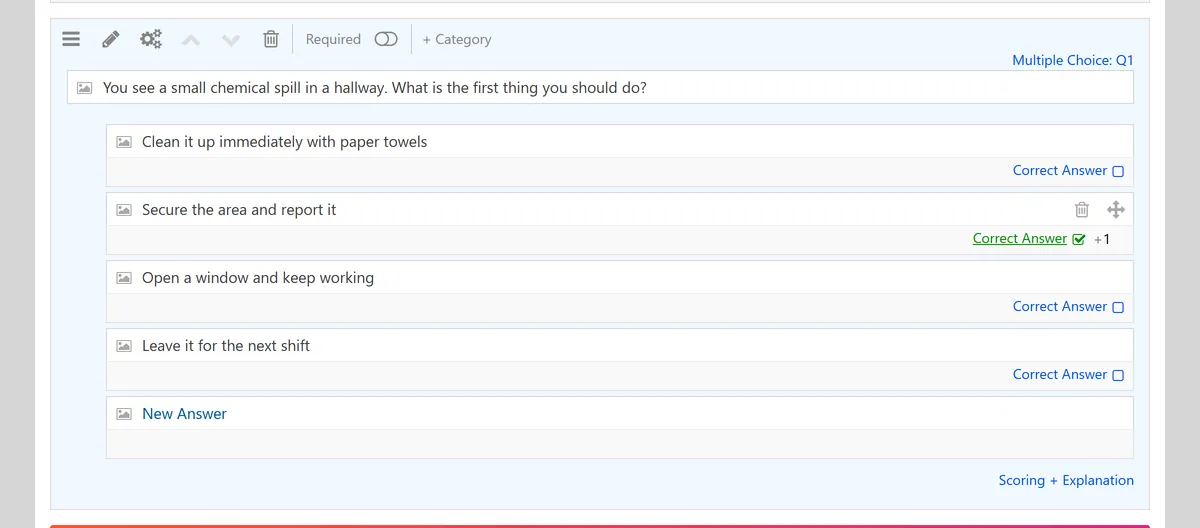
Die richtige Antwort markieren. Ein Klick legt den Lösungsschlüssel für diese Frage fest. Sie sehen jetzt bei jeder Frage eine markierte richtige Antwort und daneben jeweils einen Punktwert.
-
Legen Sie fest, was am Ende angezeigt wird
Ein Quiz, das nur „7 von 10“ anzeigt, bringt niemandem etwas bei. Legen Sie vor dem Veröffentlichen fest, was der letzte Bildschirm leistet.
Wenn das Quiz dem Lernen dient, zeigen Sie die Punktzahl und die richtigen Antworten, jeweils mit einem Satz, der erklärt, warum sie richtig sind. In dieser Erklärung findet das eigentliche Lernen statt, und sie kostet Sie nur ein paar Minuten.
Wenn das Quiz eine echte Prüfung ist oder Sie es wiederverwenden möchten, halten Sie die Antworten zurück. Zeigen Sie die Punktzahl und behalten Sie den Lösungsschlüssel für sich, damit das Quiz auch dann noch taugt, wenn es weitergegeben wird.
Wenn ein Ergebnis etwas auslöst, etwa ein Zertifikat oder eine Nachbereitung, legen Sie jetzt die Bestehensgrenze fest und stimmen Sie sie auf den Schwierigkeitsgrad und die Folgen des Nichtbestehens ab.
Wenn Sie E-Mail-Adressen sammeln, hängt die Wirkung der Abfrage von der Länge ab. In unserem Benchmark wurden kurze Quiz mit fünf bis zwölf Fragen ohne E-Mail-Abfrage zu 86,9 Prozent abgeschlossen, mit Abfrage zu 76,8 Prozent; ab dreizehn Fragen kehrte sich der Effekt um, 67,6 gegenüber 72,1. Die Unterbrechung schadet einem kurzen Quiz, während ein langes das Engagement bereits gewonnen hat. Wenn es Ihnen vor allem um Leads geht, ist ein Quiz als Lead-Magnet ein anderer Aufbau mit eigenen Abwägungen.
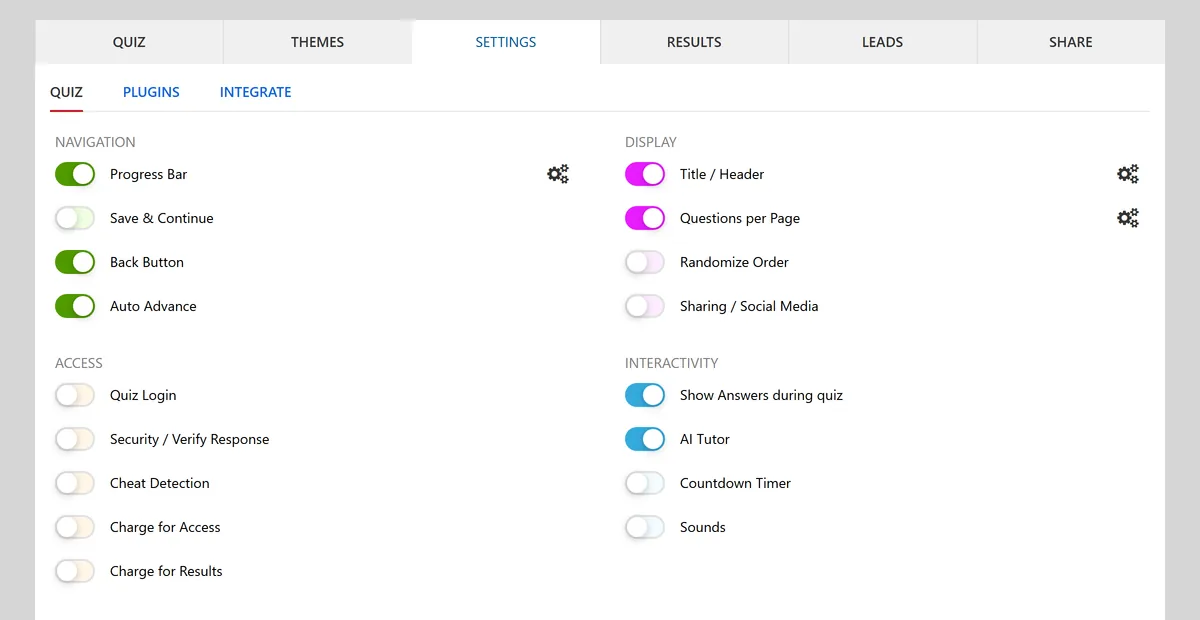
Die Einstellungen für Ergebnisse und Feedback, in denen Sie festlegen, was der letzte Bildschirm zeigt. Vor dem Veröffentlichen erledigenZählen Sie die Gesamtpunkte zusammen, prüfen Sie die Bestehensgrenze daran und spielen Sie das Quiz dann zweimal selbst durch: einmal mit lauter richtigen Antworten und einmal mit ein paar absichtlich falschen. Das dauert zwei Minuten und deckt fast jeden Bewertungsfehler auf, bevor Ihre Zielgruppe ihn findet.
Sie wissen jetzt genau, was eine Person sieht, sobald sie fertig ist.
-
Vorschau ansehen, dann veröffentlichen und teilen
Sehen Sie sich das Quiz in der Vorschau aus Sicht der Teilnehmenden an, nicht als Autor. Sie prüfen drei Dinge: dass die Fragen auch für jemanden verständlich sind, der sie nicht geschrieben hat, dass auf dem Smartphone nichts abgeschnitten wird und dass der Ergebnisbildschirm zeigt, was Sie in Schritt vier erwartet haben.
Veröffentlichen Sie es dann. Sie erhalten einen Link, den Sie in eine E-Mail, einen Chat oder eine Klassengruppe einfügen können, und Sie können das Quiz direkt in eine Seite einbetten, sodass niemand Ihre Website verlassen muss.
Wann das kostenlose Konto ins Spiel kommtGut, das vorab zu wissen, denn die meisten Anleitungen bleiben hier vage. Um hier ein Quiz zu erstellen und zu speichern, brauchen Sie überhaupt kein Konto, auch nicht für den Lösungsschlüssel. Erst ein kostenloses Konto schaltet den Link zum Teilen und die Auswertung der Beantwortungen frei. Sie können also die ganze Arbeit erledigen und genau sehen, was Sie erstellt haben, bevor Sie entscheiden, ob Sie sich registrieren.
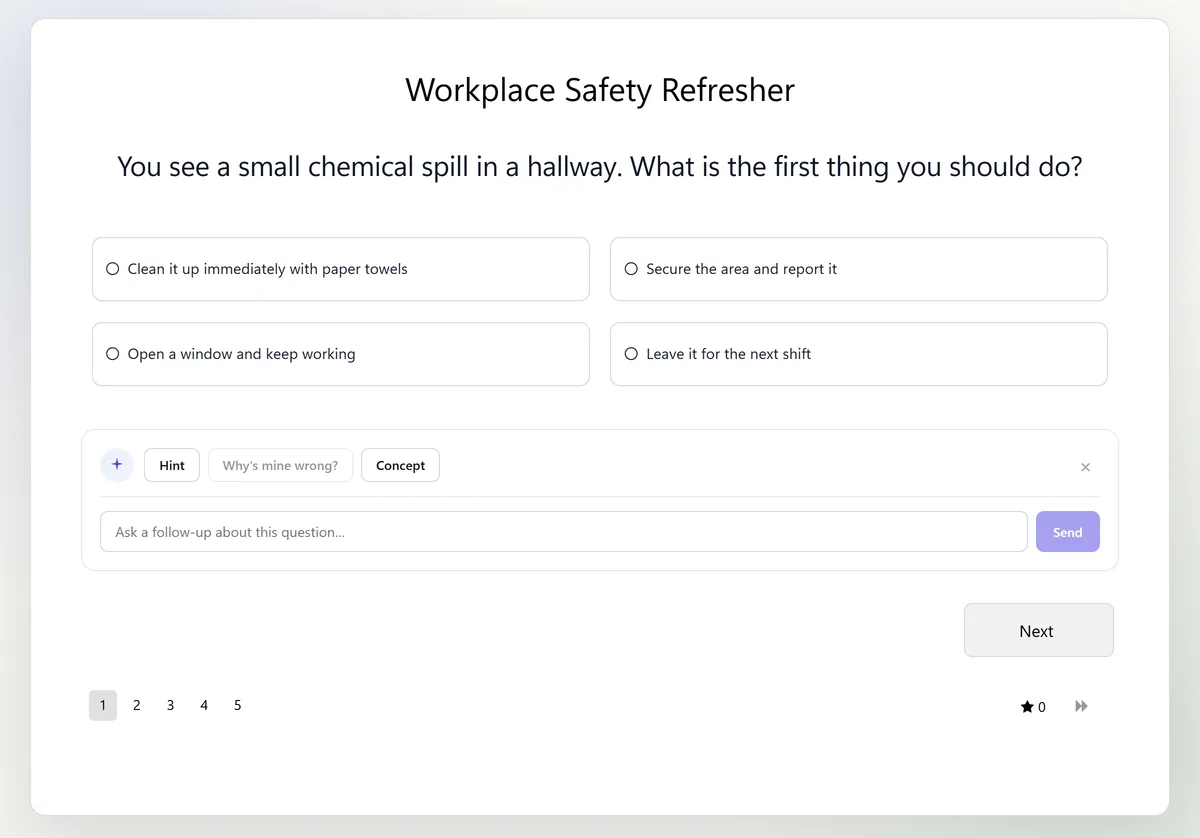
Das Quiz in der Vorschau, genau so, wie Teilnehmende es sehen werden. 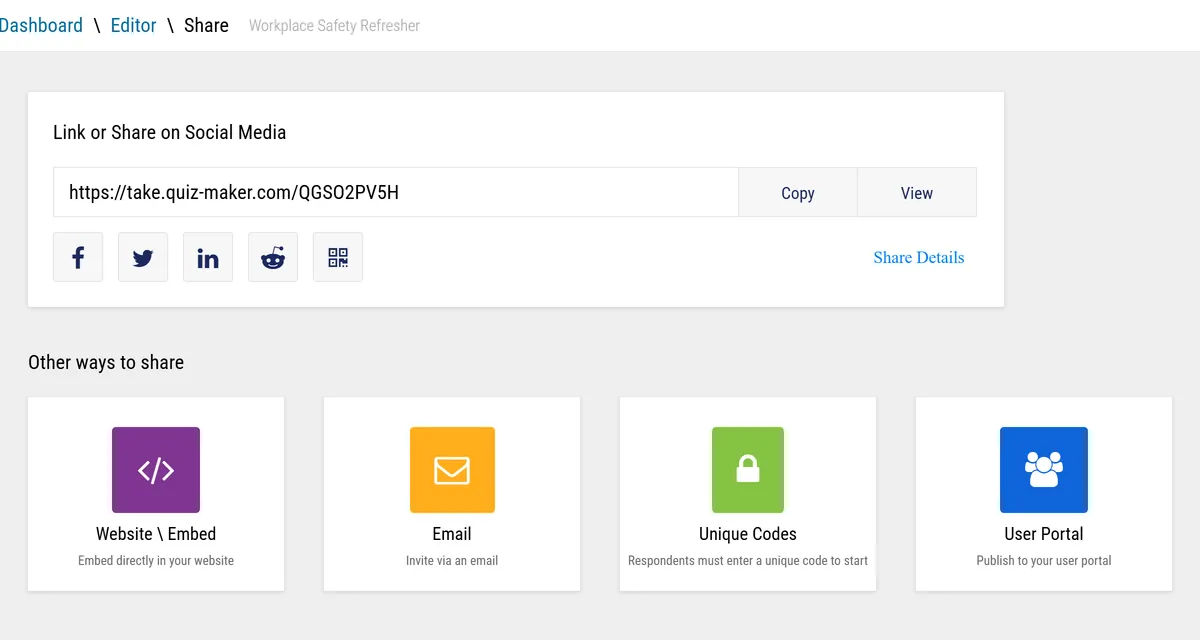
Nach dem Veröffentlichen erhalten Sie einen Link zum Teilen und eine Möglichkeit zum Einbetten. Ihr Quiz ist jetzt unter einer URL live, und Beantwortungen erscheinen, sobald Teilnehmer es abschließen.
Nach dem Versand: die Ergebnisse auswerten
Mit dem Veröffentlichen ist die Arbeit nicht getan. Ein Quiz ist einer Präsentation überlegen, weil es Ihnen zeigt, was die Leute nicht wussten – und das sehen Sie erst, wenn Antworten eintreffen.
Zwei Zahlen zählen. Die Verteilung der Punktzahlen zeigt, ob das Quiz richtig angesetzt war: Erreichen alle die volle Punktzahl, war es zu leicht, um aussagekräftig zu sein; fallen alle durch, war es meist eher unklar als schwer. Wertvoller ist die Auswertung pro Frage. Eine Frage, die die meisten falsch beantworten, zeigt entweder eine echte Wissenslücke – also, was Sie als Nächstes vermitteln sollten – oder eine schlecht formulierte Frage, die Sie überarbeiten sollten.
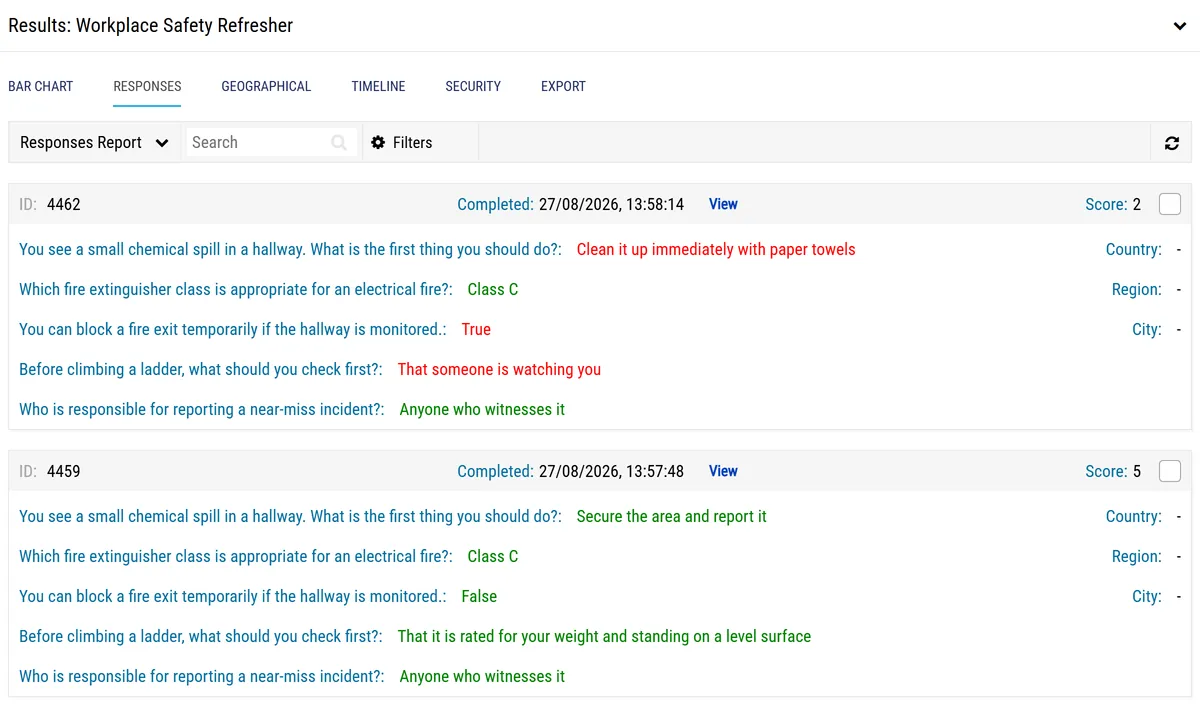
Sie sehen jetzt, wer geantwortet hat, welche Punktzahl jemand erreicht hat und welche Fragen die meisten Schwierigkeiten bereitet haben.
Mit der Auswertung wird ein Quiz mehr als eine einmalige Sache. Wenn Sie weiter gehen möchten, als diese Seite reicht, finden Sie weitere Schritt-für-Schritt-Anleitungen zum restlichen Produkt.
Das fertige Quiz
Hier ist dasselbe Quiz mit fünf Fragen, mit den Schritten oben erstellt und veröffentlicht. Spielen Sie es durch und achten Sie auf das Ende: Dieser Ergebnisbildschirm ist der aus Schritt vier und zeigt die Punktzahl, die richtigen Antworten und zu jeder eine kurze Erklärung.
Probleme beim Laden? Öffnen Sie die Auffrischung zur Arbeitssicherheit in einem neuen Tab.
Wenn Sie vor dem Start lieber sehen möchten, was andere erstellt haben, gibt es eine Galerie mit fertigen Quiz-Beispielen zu bewerteten Tests, Persönlichkeitsquiz und Lead-Erfassung.
Fragen, die funktionieren
Fast jedes schwache Quiz scheitert an der Qualität der Fragen, nicht am Tool. Vier Gewohnheiten beheben das meiste.
- Fragen Sie nur eine Sache auf einmal. Wenn eine Frage ein „und“ enthält, prüfen Sie, ob jemand sie zur Hälfte richtig beantworten könnte. Falls ja, teilen Sie sie auf.
- Machen Sie die falschen Optionen wirklich verlockend. Die besten falschen Antworten sind die Fehler, die Menschen tatsächlich machen. Offensichtlich alberne Optionen machen aus einer Frage mit vier Optionen eine mit zwei.
- Testen Sie Entscheidungen, nicht Vokabeln. „Sie sehen im Flur eine kleine ausgelaufene Chemikalie. Was tun Sie zuerst?“ verrät mehr über das Urteilsvermögen einer Person, als sie einen Begriff definieren zu lassen.
- Streichen Sie Fangfragen. Doppelte Verneinungen, versteckte „außer“-Klauseln und absichtlich ähnliche Optionen messen Lesetempo, nicht Wissen. Wenn Sie eine Verneinung brauchen, schreiben Sie sie in Großbuchstaben, damit sie niemand übersieht.
Fünf bis fünfzehn Fragen passen für die meisten Zielgruppen. Nehmen Sie weniger, wenn das Quiz Spaß machen und zu Ende gespielt werden soll, und mehr, wenn Sie wirklich einen Lehrplan abdecken müssen.
Was wir zur Länge gemessen haben
Wir haben 700.257 Quiz-Sitzungen aus 7.669 veröffentlichten Quiz Frage für Frage rekonstruiert, um herauszufinden, wo Menschen tatsächlich aufhören. Zwei Erkenntnisse sollten Sie kennen, bevor Sie etwas schreiben.
Danach kostet die Länge stetig – an Zeit allerdings weit mehr als an Abschlüssen:
| Quizlänge | Bearbeitungsdauer | Abschluss |
|---|---|---|
| 1 bis 4 Fragen | 1m 01s | 88.3% |
| 5 bis 7 Fragen | 1m 49s | 81.6% |
| 8 bis 10 Fragen | 2m 20s | 76.9% |
| 20 oder mehr Fragen | 7m 06s | 69.5% |
Benchmark von Quiz Maker, 2.800 Quiz mit jeweils 100 oder mehr Sitzungen. Gemessen an Quiz mit Ergebnistypen statt an bewerteten Quiz – verstehen Sie es also als Hinweis auf die Aufmerksamkeit, nicht auf die Bewertung. Die vollständige Methode und die gesamte Kurve Frage für Frage finden Sie in unserem Benchmark zur Quiz-Abschlussquote.
Von sieben auf zwanzig Fragen zu gehen kostet Sie etwa zwölf Prozentpunkte Abschlussquote und fast die vierfache Bearbeitungszeit. Wenn Sie die Abdeckung brauchen, nehmen Sie das in Kauf. Wenn Sie Fragen nur hinzufügen, weil sie interessant sind, erkaufen Sie genau das mit dem Rückgang.
Häufige Fehler, die Sie vermeiden sollten
Sieben Fehler verursachen die meiste Nacharbeit, etwa in der Reihenfolge, in der sie meist auftreten.
- Kein klares Ziel. Fragen kommen hinzu, weil sie interessant sind, nicht weil sie messen, worauf es Ihnen ankommt. Wenn eine Frage dem Zweck des Quiz nicht dient, streichen Sie sie.
- Mit einem Begrüßungsbildschirm beginnen. In unserem Benchmark wurden Quiz, die direkt mit einer Frage starten, zu 82,0 Prozent bis zum Ende gespielt, gegenüber 62,0 Prozent bei Quiz mit einem gebrandeten Begrüßungsbildschirm. Der Abstand bleibt auch, wenn man nur gleich lange Quiz vergleicht – der Schaden kommt also vom zusätzlichen Bildschirm, nicht von der Länge. Lassen Sie die Teilnehmenden sofort mit dem Antworten beginnen.
- Zwei vertretbare Antworten. Die häufigste Beschwerde von Teilnehmern, und fast immer liegt es an der Formulierung, nicht an der Bewertung. Sofern es keine Frage mit Mehrfachauswahl ist und Sie das auch angegeben haben, sollte genau eine Option jeder Diskussion standhalten.
- Alle schweren Fragen am Anfang. Die meisten Abbrüche passieren in den ersten dreißig Sekunden. Beginnen Sie mit ein oder zwei Fragen, die die meisten beantworten können, und steigern Sie dann den Schwierigkeitsgrad.
- Es nie auf dem Smartphone öffnen. 69,6 Prozent der Sitzungen in unserem Benchmark liefen auf einem Smartphone; dort sind die Teilnehmenden etwa 30 Sekunden schneller fertig, und die Abschlussquote liegt 1,7 Prozentpunkte niedriger. Lange Antwortoptionen und breite Bilder, die auf dem Laptop gut aussehen, leiden dort meist zuerst – sehen Sie sich die Vorschau also vor dem Versand auf dem Smartphone an.
- Eine Bewertung, die nicht aufgeht. Gesamtpunkte, Bestehensgrenze und Gewichtungen laufen beim Bearbeiten auseinander. Prüfen Sie sie am Ende einmal gemeinsam.
- Ein Ergebnisbildschirm als Sackgasse. Eine nackte Zahl bringt niemandem etwas bei. Sagen Sie, was die Punktzahl bedeutet und was als Nächstes zu tun ist.
Spielen Sie Ihr eigenes Quiz zweimal durch, bevor Sie es teilen: einmal mit lauter richtigen Antworten und einmal mit ein paar absichtlich falschen. Sie prüfen, ob die Punktzahl stimmt, ob die Bestehensgrenze greift und ob der Ergebnisbildschirm in beiden Fällen etwas Nützliches sagt. So finden Sie fast jeden Fehler auf dieser Liste.
Häufige Quiz ohne viel Druck verbessern das Erinnern, weil sie zum Abrufen zwingen – dazu, Wissen wieder ins Gedächtnis zu holen, statt es nur erneut zu lesen. Wenn Quiz beim Lernen helfen sollen, setzen Sie sie oft ein und halten Sie den Druck gering. Ein Quiz als monatliche Falle bewirkt das Gegenteil.
Fragen mit KI entwerfen
Die KI schreibt in Sekunden einen brauchbaren ersten Entwurf – Ihre endgültige Fassung wird er nicht sein. Behandeln Sie sie wie einen schnellen Autor, der ein Lektorat braucht.
- Geben Sie ihr genaue Vorgaben. Zielgruppe, Grenzen des Themas, Anzahl der Fragen, Mischung der Schwierigkeitsgrade und die konkreten Fähigkeiten, die getestet werden sollen. Lassen Sie sich zu jeder richtigen Antwort eine Begründung in einer Zeile geben, damit Sie die Logik prüfen können.
- Prüfen Sie jede richtige Antwort anhand Ihrer eigenen Quellen. Diesen Schritt lassen viele aus, dabei kommt es genau auf ihn an.
- Schreiben Sie die falschen Optionen neu. Die KI erzeugt oft unglaubwürdige. Ersetzen Sie sie durch die Fehler, die jemand mit halbem Wissen tatsächlich machen würde.
- Prüfen Sie es einmal auf Fairness. Entfernen Sie Stereotype und kulturspezifische Bezüge, die nicht zur getesteten Fähigkeit gehören.
- Behalten Sie die Ergebnisse im Blick. Eine Frage, die alle falsch beantworten, ist meist eher unklar als schwer. Eine Frage, die alle richtig beantworten, verrät meist die Antwort.
Das Feld oben auf dieser Seite ist der schnellste Weg zum Start. Für längeres Quellmaterial und für Quiz auf Basis eines Lehrplans oder einer Dokumentensammlung gibt es einen eigenen KI-Quiz-Generator.
Häufige Fragen
Kann ich kostenlos ein Quiz erstellen?
Ja. Ein Quiz zu erstellen kostet nichts und erfordert kein Konto, auch nicht für den Lösungsschlüssel. Ein kostenloses Konto schaltet den Link zum Teilen und die Auswertung der Beantwortungen frei. Kostenlose Quiz zeigen dann Werbung und erfassen jeweils bis zu 25 Beantwortungen – genug für eine Klasse, ein Team oder einen Freundeskreis. Darüber hinaus brauchen Sie einen kostenpflichtigen Tarif, vor allem weil ein beliebtes Quiz keine Antworten mehr erfasst, sobald es die Grenze erreicht.
Brauchen Teilnehmer ein Konto, um an meinem Quiz teilzunehmen?
Nein. Jeder mit dem Link kann am Quiz teilnehmen. Die Abfrage von Name oder E-Mail-Adresse ist optional und wird von Ihnen selbst aktiviert – meist, wenn Sie wissen müssen, wer welche Punktzahl erreicht hat, oder wenn Sie Leads sammeln.
Kann sich ein Quiz selbst bewerten?
Ja, bei jedem Fragetyp mit einer festen richtigen Antwort, also bei Multiple Choice, Wahr oder falsch und Zuordnung. Sie markieren die richtige Option einmal, und jede Beantwortung wird automatisch daran bewertet. Kurzantworten und Freitextfragen lassen sich anhand zulässiger Antworten automatisch bewerten, brauchen aber am ehesten einen menschlichen Blick.
Wie lang sollte ein Quiz sein?
Fünf bis fünfzehn Fragen funktionieren für die meisten Zielgruppen. Weniger für Engagement, mehr, wenn Sie einen Lehrplan abdecken müssen. Wenn das Quiz einen Timer hat, testen Sie es auf dem Smartphone und halten Sie die durchschnittliche Bearbeitungsdauer unter etwa acht Minuten, sofern die Teilnehmenden keine vollständige Prüfung erwarten.
Sollte ich die richtigen Antworten sofort oder erst am Ende zeigen?
Sofort, wenn das Quiz dem Lernen dient, weil die Erklärung ankommt, solange die Frage noch präsent ist. Halten Sie sie zurück, wenn das Quiz eine Prüfung ist, wenn Sie es wiederverwenden möchten oder wenn Sie die Weitergabe von Antworten einschränken wollen. Ein guter Mittelweg für Schulungen: die Punktzahl sofort zeigen, die Erklärungen nach dem Abschluss.
Wie viele Antwortoptionen sollte eine Multiple-Choice-Frage haben?
Drei oder vier. Mehr Optionen helfen nur, wenn jede davon plausibel ist. Eine fünfte Option, die nie jemand wählen würde, verlängert die Lesezeit, ohne die Schwierigkeit zu erhöhen.
Kann ich ein Zeitlimit festlegen?
Ja – setzen Sie es aber bewusst ein. Ein Timer erzeugt Druck und hält davon ab, Dinge nachzuschlagen, doch ein knappes Limit benachteiligt langsamere Leser und Menschen mit assistiven Technologien, statt Wissen zu messen. Wenn Sie eines festlegen, spielen Sie das Quiz zuerst selbst in gemütlichem Lesetempo durch und geben Sie dann etwas Puffer dazu.
Wie verhindere ich Schummeln?
Beginnen Sie beim Aufbau. Szenariofragen lassen sich viel schwerer nachschlagen als Definitionen, eine zufällige Reihenfolge der Fragen erschwert das Abschreiben, und wer für wichtige Entscheidungen nicht immer dasselbe Quiz verwendet, nimmt den meisten Anreiz weg. Darüber hinaus können Sie den Zugang beschränken, Angaben zur Identität verlangen und die Ergebnisse auf ungewöhnliche Muster prüfen. Gut zu wissen: In manchen Tools sind die richtigen Antworten für jeden, der nachsieht, im Quelltext der Seite sichtbar. Wenn viel auf dem Spiel steht, prüfen Sie also, ob Ihr Tool auf dem Server bewertet und nicht im Browser.
Kann ich ein Quiz in meine eigene Website einbetten?
Ja. Zusätzlich zum Link zum Teilen erhalten Sie eine Möglichkeit zum Einbetten, sodass das Quiz in Ihrer eigenen Seite läuft und niemand Ihre Website verlassen muss, um teilzunehmen. Das steigert meist die Abschlussquote, denn jeder zusätzliche Klick kostet einen Teil des Publikums.
Kann ich ein Quiz nach dem Veröffentlichen ändern?
Ja, aber seien Sie vorsichtig, sobald die ersten teilgenommen haben. Wenn Sie richtige Antworten, Punktwerte oder Ergebnisse ändern, leidet die Fairness, und frühere Ergebnisse lassen sich schwer vergleichen. Bei allem, wovon viel abhängt, duplizieren Sie das Quiz und veröffentlichen Sie eine neue Version, damit jede Reihe von Ergebnissen vergleichbar bleibt.
Quellen
- Quiz Maker (2026). Der Benchmark zur Quiz-Abschlussquote: 7.669 veröffentlichte Quiz, 1,8 Millionen abgeschlossene Beantwortungen und 700.257 Frage für Frage rekonstruierte Sitzungen.
- Norman, M. (2016). Writing Quiz Questions. Center for Teaching and Learning, Risepoint.
- University of New Mexico Health Sciences Center. Rules for Multiple Choice Item Writing (Haladyna et al., 2002).
- Weimer, M. (2017). Do Quizzes Improve Student Learning? A Look at the Evidence. Faculty Focus.
