
クイズの作り方
このページで、約5分で実際に使えるクイズを作りましょう。トピックを説明してAIに下書きを任せるか、質問を自分で書き、できあがったらリンクで共有します。
AIが数秒で質問の下書きを作成します。PDF、Wordファイル、スライド資料をドロップすることもできます。
続けるにはトピックを入力してください。
最初の下書きを作成中
質問が1問ずつ表示されます。その間にエディターの準備を進めています。
AIを準備しています...
下書きが完成しました
質問を入れてエディターを開いています...
多くのガイドでは、作成を始めるために別の場所へ移動する必要があります。ここではこのページ上で作成できます。上の欄で作りたいクイズを説明すればAIが下書きを作成し、空のエディターを開けば質問を自分で書けます。どちらの方法でも、メールアドレスを求められる前に、質問の作成と正解の設定まで終えられます。
仕組み
クイズ作成は3ステップ
上の作成ツールは以下で説明しているものと同じなので、読みながら一緒に操作できます。
-
質問を作成する
トピックを説明してAIに下書きを任せるか、自分で入力します。ほとんどの対象者には5~15問が適しています。回答の選択肢は長さをそろえましょう。1つだけ長さの違う選択肢は、正解だと見抜かれてしまいます。
-
正解を設定する
各質問で正しい選択肢をクリックします。その1クリックだけで正解の設定は完了し、以降のすべての回答結果は自動で採点されます。結果に応じて修了証を発行する場合は、ここで合格点を設定します。
-
公開して共有する
回答者の立場で一度プレビューしてから公開します。送信用のリンクか、ご自身のページに貼り付けられる埋め込みコードが手に入り、回答者が完了するたびに回答結果が届き始めます。
以下では各ステップを、実際のエディターのスクリーンショットと、表示されるはずの結果とともに詳しく説明します。
どんなクイズを作りますか?
手順はどのクイズでも同じですが、スコア設定と結果画面が異なります。目的に合うものを選べば、設定のやり直しを避けられます。
このページの内容
以下の5つのステップで、実際のクイズを1つゼロから作ります。題材は5問の職場の安全再確認テストで、自動採点され、回答者それぞれにスコアを表示します。スクリーンショットはすべて実際のエディターのもので、完成したクイズはこのページの下のほうで受けられます。
-
クイズに名前を付けて形式を選ぶ
新しいクイズを作成し、受け取った人が受信トレイで見てすぐわかる名前を付けます。「職場の安全再確認テスト(3月)」なら、何のテストでいつのものかが伝わります。「クイズ1」では伝わりません。
次にクイズ形式を選びます。この1つの設定で、その後の作り方が決まります。スコア付きのクイズでは正解と合計点が使え、性格診断クイズでは正解の代わりにタイプを使います。個々の設定は後から変更できるので、最も近いものを選んで先に進みましょう。
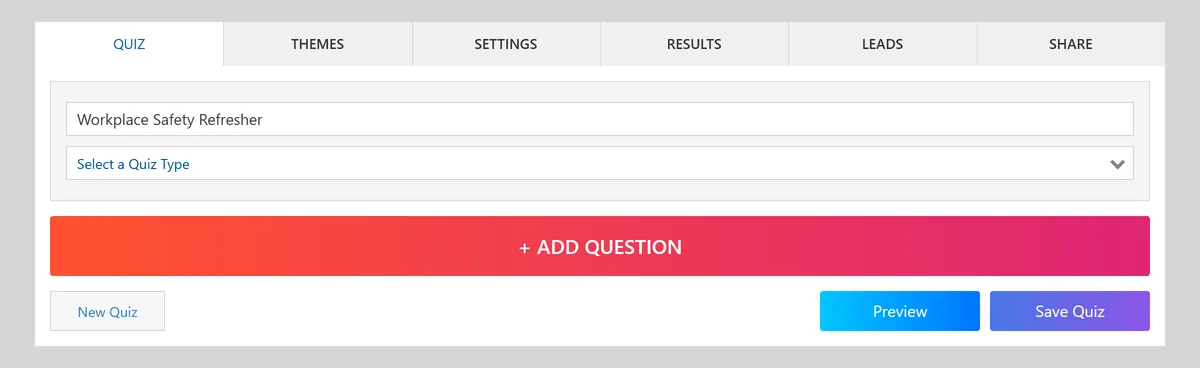
質問を追加する前に、新しいクイズに名前を付けているところ。 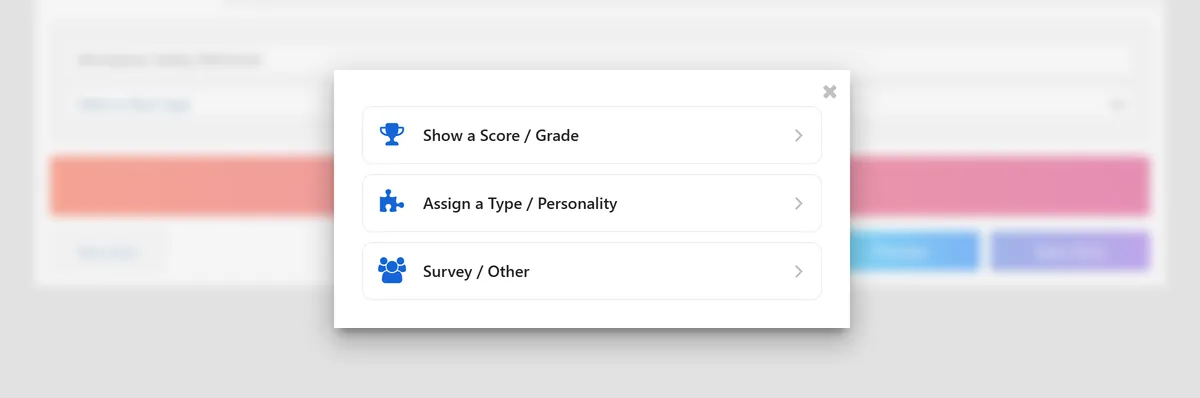
クイズ形式の一覧。ここで選ぶと、スコア設定と結果に適した初期設定が適用されます。 これで、名前と形式が決まった空のクイズができ、最初の質問を追加できる状態になります。
-
質問を追加する
最初の質問を追加し、質問の形式を選びます。ほとんどの知識確認には選択式が基本です。正誤式は手軽ですが、当てずっぽうでも50%の確率で正解できるため、使いすぎないようにしましょう。短答式は本当に覚えているかを測れますが、正解として認める表記をすべて登録しない限り、一部の回答は手作業での採点が必要になります。
質問は完全な文で書き、答えるのに必要な情報だけを含めます。回答の選択肢は長さと書き方をそろえましょう。ほかより明らかに長い、または詳しい選択肢は、内容を知らない人にも正解だと見抜かれてしまいます。
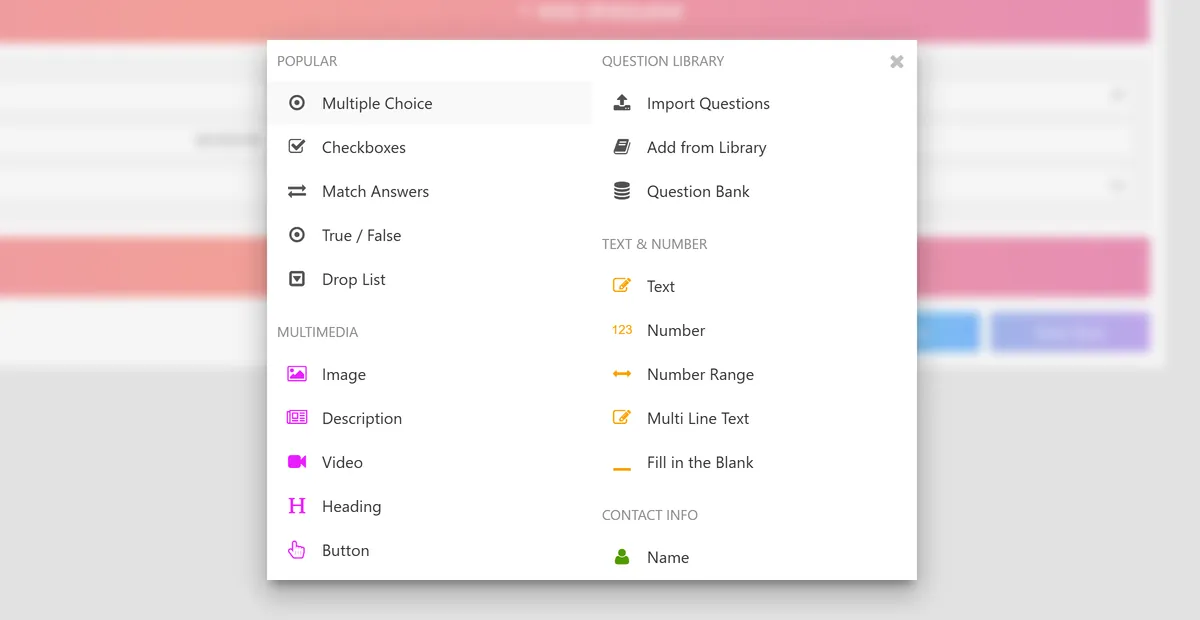
質問を追加し、その形式を選んでいるところ。 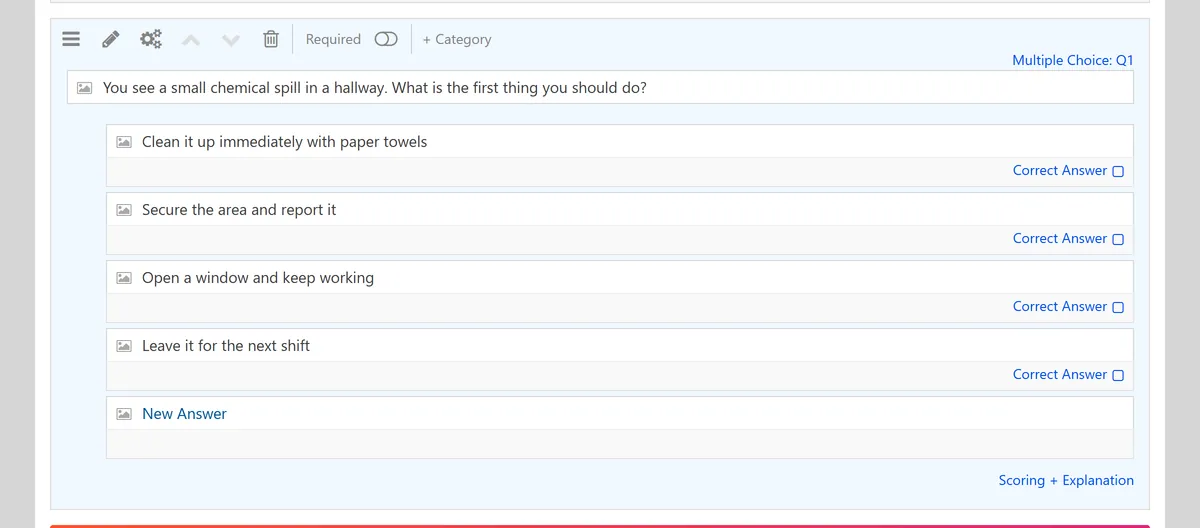
長さのそろった4つの選択肢がある、完成した質問。 これで、質問とその選択肢が一覧に表示され、次の質問用の空欄が用意されます。
どの質問形式を使うか
質問形式の選び方 形式 向いている用途 注意点 選択式 ほとんどの知識確認。よくある誤解を不正解の選択肢として使えます。 1つだけ長い選択肢や、「必ず」のような断定的な表現など、うっかり手がかりを与えてしまうこと。 正誤式 手早い確認や、明確な規則の確認。 当てずっぽうでも50%正解できることと、どちらとも取れる言い回し。 短答式 記憶を助ける選択肢がない、本当の想起。 表記ゆれと手作業での採点。 マッチング 用語と定義の組み合わせや、グループへの分類。 組み合わせが多すぎると、読解テストになってしまいます。 シナリオ問題 判断と意思決定。職場のテストの多くで本当に必要なのはこれです。 関係のない細部を詰め込んだ長い前置き。 -
正解を設定し、配点を決める
このステップで、質問の一覧が評価に変わります。操作は1問につき1クリックだけで、正しい選択肢を選べばそれが正解になります。あとはルールを1つも書かなくても、すべての回答結果が自動で採点されます。
これはどのツールでも同じというわけではありません。フォーム作成ツールの中には、スコア設定のために回答ごとにロジックのルールを1つずつ書き、さらに合計点の意味を決める別のルールを書かなければならないものもあります。クイズを作りかけて途中でやめたことがあるなら、たいていはそれが原因です。
特に理由がなければ、すべての質問を同じ配点にしておきましょう。安全上きわめて重要な質問や資格要件に関わる項目など、本当に重要な質問がある場合は、その配点だけを高くし、残りは均等にします。
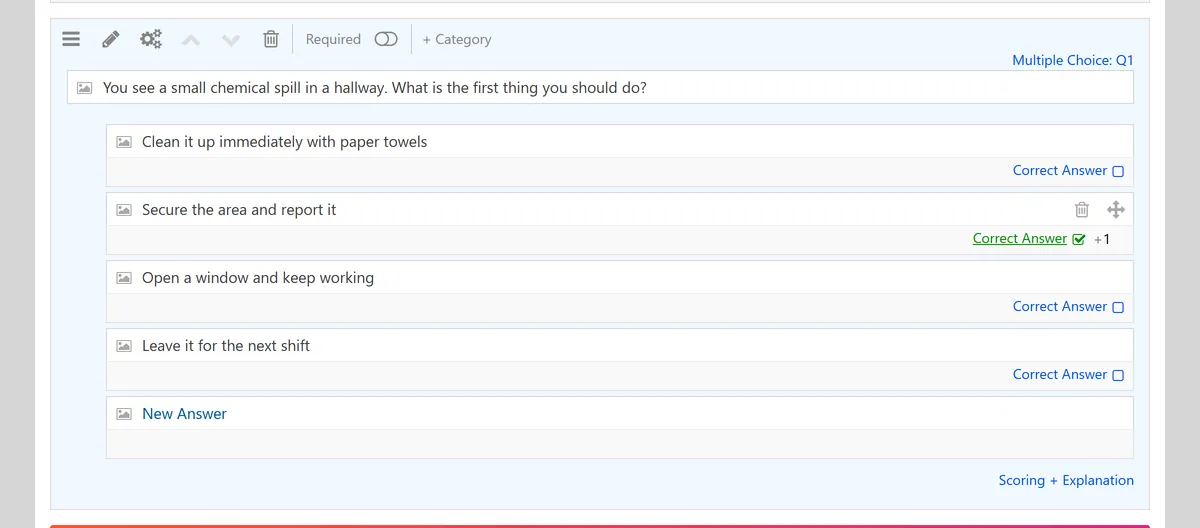
正解を設定しているところ。1クリックでその質問の正解が決まります。 これで、すべての質問に正解の印と配点が表示されます。
-
最後に表示する内容を決める
「10問中7問正解」と表示するだけのクイズでは、誰も何も学べません。公開する前に、最後の画面で何を伝えるかを決めましょう。
学習用のクイズなら、スコアと正解を表示し、それぞれがなぜ正しいのかを説明する解説を1文添えましょう。実際に学びが生まれるのはこの解説で、書くのにかかるのは数分です。
本格的な評価のためのクイズなら、または再利用する予定なら、正解は表示しないでおきます。スコアだけを表示して正解を非公開にしておけば、クイズの内容が出回っても使い続けられます。
結果に応じて修了証の発行やフォローアップを行う場合は、ここで合格点を設定します。合格点は、難易度と不合格だった場合の影響に見合ったものにしましょう。
メールアドレスを集める場合、その入力欄の影響はクイズの長さによって変わります。当社のベンチマークでは、5~12問の短いクイズの完了率は、メールアドレスを求めない場合が86.9%、求める場合が76.8%でした。13問以上になると効果は逆転し、67.6%に対して72.1%でした。短いクイズでは中断が負担になりますが、長いクイズでは回答者がすでに本気で取り組んでいるので、影響を受けにくいのです。見込み顧客の獲得そのものが目的なら、リードマグネットクイズは作り方が異なり、独自のメリットとデメリットがあります。
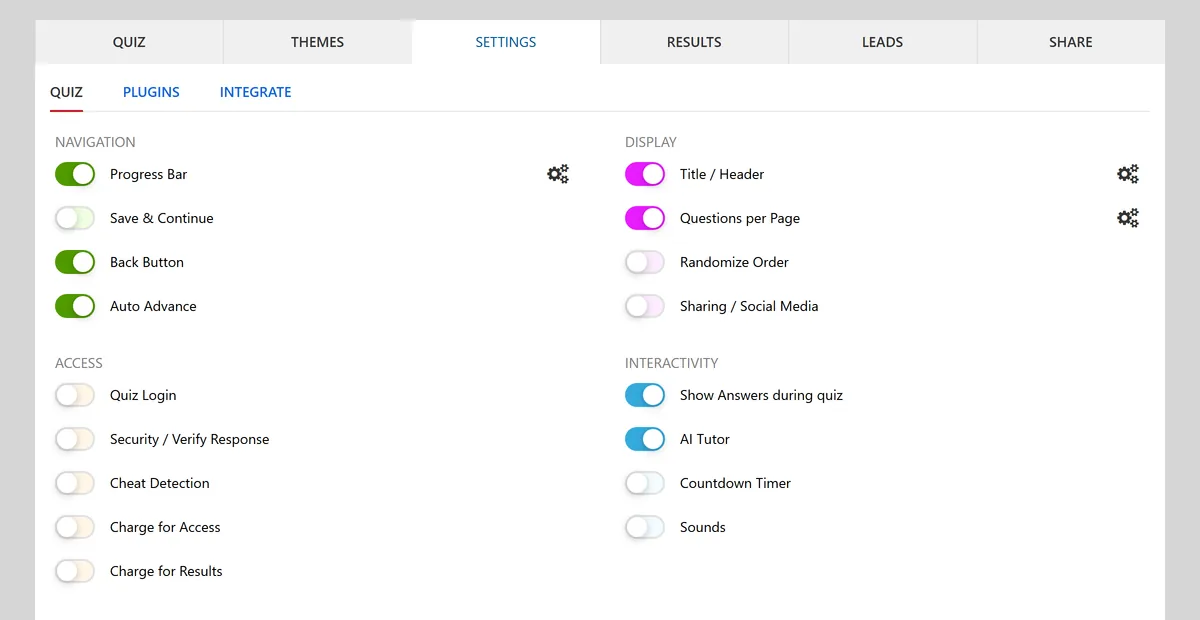
結果とフィードバックの設定。最後の画面に表示する内容をここで選びます。 公開前に必ず行うこと合計点を計算して合格点と照らし合わせたら、自分でクイズを2回受けてみましょう。1回はすべて正解し、もう1回はわざといくつか間違えます。2分で終わり、スコア設定のミスのほとんどを、回答者に見つかる前に発見できます。
これで、回答者が完了した瞬間に何が表示されるかを正確に把握できます。
-
プレビューしてから公開して共有する
作成者ではなく回答者の立場でクイズをプレビューします。確認するのは3つです。書いた本人でなくても質問がわかりやすく読めるか、スマートフォンで何も切れていないか、結果画面にステップ4で想定したとおりの内容が表示されるかです。
次に公開します。メール、チャット、クラスのグループに貼り付けられるリンクが手に入ります。また、クイズをページに直接埋め込めば、回答者はサイトから移動する必要がありません。
無料プランが必要になるタイミング多くのガイドではあいまいにされている点なので、最初に知っておくと安心です。ここでは、正解の設定も含めて、クイズの作成と保存にアカウントは一切不要です。無料プランに登録すると、共有リンクと回答結果のレポートが使えるようになります。つまり、作業をすべて終えて完成したものを確認してから、登録するかどうかを決められます。
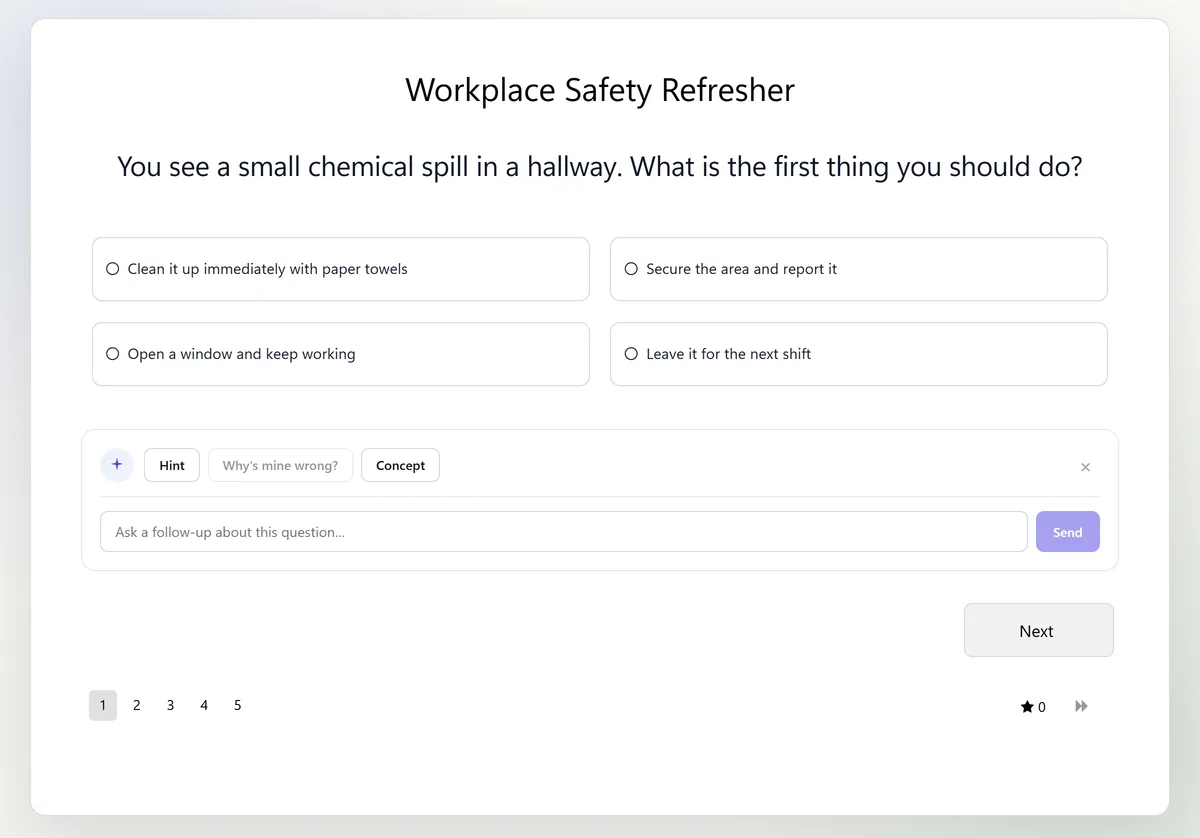
プレビュー中のクイズ。回答者に見えるとおりに表示されます。 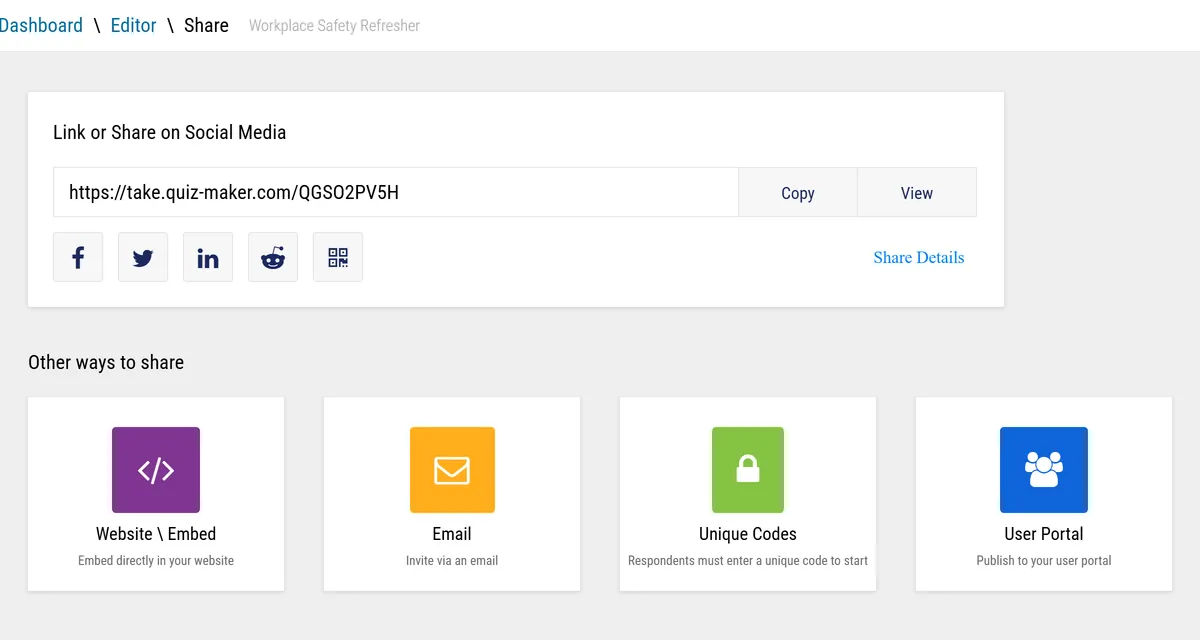
公開すると、共有リンクと埋め込みの方法が表示されます。 これでクイズがURLで公開され、回答者が完了するたびに回答結果が表示されます。
送信後:結果の読み方
公開して終わりではありません。クイズがスライド資料に勝るのは、回答者が何を知らなかったのかがわかるからです。それは回答が届いて初めて見えてきます。
重要な数字は2つです。スコアの分布からは、クイズの難易度が適切だったかがわかります。全員が満点なら簡単すぎて参考にならず、全員が不合格なら、たいていは難しいのではなく質問がわかりにくいのです。より役に立つのは質問ごとの内訳です。多くの人が間違える質問は、本当に知識が不足している部分(次に教えるべきこと)か、言い回しが悪い質問(修正すべきこと)のどちらかです。
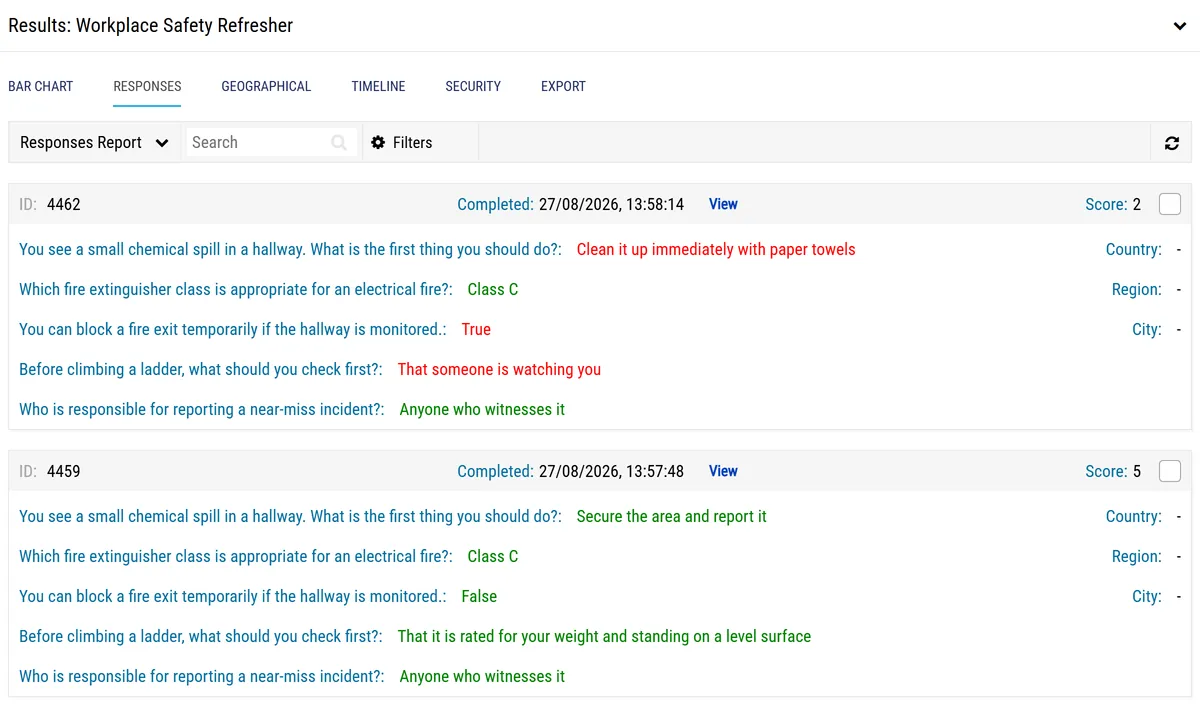
これで、誰が回答したか、どんなスコアだったか、どの質問で最もつまずいたかがわかります。
レポートを活用すれば、クイズは一度きりのもので終わりません。このページの内容より先に進みたい場合は、製品のほかの機能についてもステップごとのガイドをご用意しています。
完成したクイズ
上の手順で作成して公開した、同じ5問のクイズです。受けてみて、最後に何が表示されるかを確認してください。その結果画面はステップ4で設定したもので、スコア、正解、各問の解説が1行ずつ表示されます。
ここで読み込めない場合は、職場の安全再確認テストを新しいタブで開いてください。
始める前にほかの人が作ったものを見たい場合は、スコア付きテスト、性格診断クイズ、見込み顧客の獲得を扱った完成したクイズの例のギャラリーをご覧ください。
効果的な質問の書き方
うまくいかないクイズのほとんどは、ツールではなく質問の質に原因があります。4つの習慣で、その大半を解決できます。
- 一度に1つのことだけを尋ねる。質問に「と」や「および」が含まれている場合は、半分だけ正解できてしまわないか確認しましょう。できてしまうなら、質問を分けます。
- 不正解の選択肢を本当に迷うものにする。最良の不正解の選択肢は、実際によくある間違いです。明らかにおかしな選択肢があると、4択の質問が実質2択になってしまいます。
- 用語ではなく判断を問う。「廊下で少量の薬品がこぼれているのを見つけました。最初に何をしますか?」と尋ねるほうが、用語の定義を答えさせるよりも、その人の判断力がよくわかります。
- ひっかけ問題をなくす。二重否定、目立たない「~を除く」という条件、わざと似せた選択肢は、知識ではなく読む速さを測っているにすぎません。どうしても否定形を使う場合は、誰も見落とさないよう太字などで強調しましょう。
ほとんどの対象者には5~15問が適しています。楽しんで最後まで答えてほしいときは少なめに、カリキュラムを網羅する必要があるときは多めにしましょう。
長さについて当社が測定したこと
当社は、公開済みのクイズ7,669件にわたる700,257件のセッションを質問ごとに再構成し、回答者が実際にどこでやめるのかを調べました。質問を書く前に知っておきたい発見が2つあります。
その後は長さに応じて着実に影響が出ますが、完了率よりも所要時間のほうがはるかに速く増えていきます。
| クイズの長さ | 所要時間 | 完了率 |
|---|---|---|
| 1~4問 | 1m 01s | 88.3% |
| 5~7問 | 1m 49s | 81.6% |
| 8~10問 | 2m 20s | 76.9% |
| 20問以上 | 7m 06s | 69.5% |
Quiz Makerのベンチマーク。セッション数が各100件以上のクイズ2,800件が対象です。採点されるクイズではなくタイプ判定型のクイズで測定したため、採点の目安ではなく、集中力の目安としてご覧ください。詳しい方法と質問ごとの完全な推移は、当社のクイズ完了率ベンチマークに掲載しています。
7問から20問に増やすと、完了率は約12ポイント下がり、所要時間は4倍近くになります。それだけの範囲を扱う必要があるなら、それでかまいません。面白いからという理由で質問を足しているなら、その代償が完了率の低下です。
避けたいよくある失敗
やり直しの原因の大半は次の7つです。起こりやすい順に並べています。
- 目的があいまい。本当に測りたいことを測るためではなく、面白いからという理由で質問が追加されてしまいます。クイズの目的に役立たない質問は削りましょう。
- ウェルカム画面から始める。当社のベンチマークでは、いきなり質問から始まるクイズの完了率が82.0%だったのに対し、ブランド入りのウェルカム画面から始まるクイズは62.0%でした。同じ長さのクイズだけを比べてもこの差は変わらないため、原因はクイズの長さではなく、余分な画面にあります。すぐに回答を始められるようにしましょう。
- 正解と言える答えが2つある。回答者から最も多い不満で、原因はほとんどの場合、採点ではなく言い回しです。複数選択の質問でそう明記している場合を除き、どう反論されても正解と言える選択肢はちょうど1つであるべきです。
- 難しい質問を最初に集めてしまう。回答者は最初の30秒でクイズをやめてしまいます。ほとんどの人が正解できそうな質問を1~2問置いてから、徐々に難しくしましょう。
- スマートフォンで一度も開いていない。当社のベンチマークでは、セッションの69.6%がスマートフォンで行われ、そこでは所要時間が約30秒短く、完了率が1.7ポイント低くなりました。ノートパソコンでは問題なく見える長い選択肢や横長の画像が崩れやすいので、送信する前にスマートフォンでプレビューしましょう。
- スコア設定のつじつまが合わない。編集を重ねるうちに、合計点、合格点、重み付けがずれていきます。最後に一度、まとめて確認しましょう。
- 行き止まりの結果画面。数字だけでは誰も何も学べません。スコアの意味と次に何をすべきかを伝えましょう。
共有する前に、自分のクイズを2回受けてみましょう。1回はすべて正解し、もう1回はわざといくつか間違えます。スコアが正しく合計されるか、合格点が想定どおりに働くか、どちらの場合も結果画面に役立つ内容が表示されるかを確認します。これで、このリストにある失敗のほとんどを発見できます。
結果の重要度が低いクイズを頻繁に行うと、記憶の定着が高まります。読み直すのではなく、知識を頭の中から思い出す「想起」が必要になるからです。学習を助けるためのクイズなら、頻繁に、気軽な形で行いましょう。毎月のひっかけのように使うクイズは逆効果です。
AIで質問の下書きを作る
AIは使える最初の下書きを数秒で書きますが、それがそのまま完成版になることはありません。編集者が必要な、仕事の速い書き手だと考えましょう。
- 的確な指示を与える。対象者、トピックの範囲、質問数、難易度の配分、確認したい具体的なスキルを伝えます。理由を確認できるよう、各正解に1行の根拠を付けるよう求めましょう。
- すべての正解を手元の資料と照らし合わせて確認します。多くの人が省くステップですが、最も重要なステップです。
- 不正解の選択肢を書き直す。AIはありえない選択肢を作りがちです。研修を半分しか受けていない人が実際にしそうな間違いに置き換えましょう。
- 公平さの観点で一度読み直す。確認するスキルとは関係のない固定観念や、特定の文化に依存した表現を取り除きます。
- 結果を確認する。全員が間違える質問は、たいてい難しいのではなくわかりにくいのです。全員が正解する質問は、たいてい答えがばれています。
このページ上部の入力欄から始めるのが最も手早い方法です。長い資料がある場合や、カリキュラムや文書ライブラリから作成する場合は、専用のAIクイズ作成ツールをご利用ください。
よくある質問
クイズは無料で作れますか?
はい。正解の設定も含めて、クイズの作成は無料で、アカウントも不要です。無料プランに登録すると、共有リンクと回答結果のレポートが使えるようになります。無料プランのクイズには広告が表示され、1つのクイズにつき最大25件の回答結果を集められます。クラス、チーム、友だちのグループには十分な数です。それ以上が必要な場合は有料プランが必要です。人気のクイズは、回答結果数の上限に達した時点で回答の受け付けが止まってしまうためです。
クイズを受けるのにアカウントは必要ですか?
いいえ。リンクを知っていれば誰でもクイズを受けられます。名前やメールアドレスの入力は任意で、ご自身でオンにする設定です。通常は、誰が何点だったかを知りたい場合や、見込み顧客の獲得を行う場合に使います。
クイズは自動で採点できますか?
はい。選択式、正誤式、マッチングなど、正解が決まっている質問形式であれば可能です。正しい選択肢を一度設定すれば、すべての回答結果が自動でそれと照らし合わせて採点されます。短答式と長文の記述式も、正解として認める回答をもとに自動採点できますが、人の目で確認が必要になりやすいのはこの2つの形式です。
クイズの長さはどれくらいがよいですか?
ほとんどの対象者には5~15問が適しています。エンゲージメントが目的なら少なめに、カリキュラムを網羅する必要があるなら多めにしましょう。制限時間を設ける場合はスマートフォンで試し、本格的な評価だと回答者が想定している場合を除き、平均所要時間を8分程度以内に収めることを目指しましょう。
正解はすぐに表示すべきですか、それとも最後に表示すべきですか?
学習用のクイズならすぐに表示しましょう。質問が記憶に新しいうちに解説が届くからです。評価のためのクイズ、再利用する予定のクイズ、正解が出回るのを防ぎたいクイズでは表示しないでおきます。研修では、スコアはすぐに表示し、解説は完了後に表示するのがよい折衷案です。
選択式の質問の選択肢はいくつにすべきですか?
3つか4つです。選択肢を増やして効果があるのは、そのすべてがもっともらしい場合だけです。誰も選ばないような5つ目の選択肢は、難しさを増すことなく読む時間だけを増やします。
制限時間を設定できますか?
はい。ただし、意図を持って使いましょう。タイマーはプレッシャーを与え、調べながら答えるのを防ぎますが、制限が厳しすぎると、知識を測るのではなく、読むのが遅い人や支援技術を使っている人が不利になります。設定する場合は、まず自分で無理のない速さで読みながらクイズを受け、そこに余裕を加えましょう。
不正を防ぐにはどうすればいいですか?
まずは設計から始めましょう。シナリオ問題は定義を問う質問よりもはるかに調べにくく、質問の順序をシャッフルすれば丸写しを防げます。重要な判断に同じクイズを使い回さなければ、不正をする動機の大半がなくなります。さらに、アクセスを制限したり、本人確認用の入力欄を必須にしたり、結果に不自然なパターンがないか確認したりできます。ツールによっては、ページのソースを見れば誰でも正解がわかってしまうものもあります。結果が重要な意味を持つ場合は、使っているツールがブラウザではなくサーバー側で採点しているかを確認しましょう。
自分のウェブサイトにクイズを埋め込めますか?
はい。共有リンクと一緒に埋め込みの方法も用意されているので、クイズをご自身のページ内で動かせます。回答者はクイズを受けるためにサイトから移動する必要がありません。余分なクリックが1回増えるごとに回答者の一部が離れていくため、通常は完了率が上がります。
公開後にクイズを変更できますか?
はい。ただし、回答が始まった後は注意が必要です。正解、配点、タイプを変更すると公平性に影響し、それ以前の結果と比較しにくくなります。重要なクイズの場合は、クイズを複製して新しいバージョンとして公開し、それぞれの結果を比較できる状態に保ちましょう。
参考文献
- Quiz Maker(2026年)『クイズ完了率ベンチマーク:公開クイズ7,669件、完了した回答結果180万件、質問ごとに再構成した700,257件のセッション』
- Norman, M. (2016). Writing Quiz Questions. Center for Teaching and Learning, Risepoint.
- University of New Mexico Health Sciences Center. Rules for Multiple Choice Item Writing (Haladyna et al., 2002).
- Weimer, M. (2017). Do Quizzes Improve Student Learning? A Look at the Evidence. Faculty Focus.
